

我有一台闲置的游戏本,型号是 Dell G15 5511。它原来装着 Windows,已经放了很久没怎么用,32GB 内存和一张 6GB 显存的 RTX 3060 也跟着闲了下来。
平时我主要用 Mac,但项目依赖、开发环境和模型越来越多,全部塞在 Mac 上也不太合适。看着这台硬件还够用的游戏本,我想把它重新利用起来。
于是我把它换成了 Ubuntu,专门拿来开发。开始时的目标很直接:坐在 Mac 前面,也能用上 G15 的环境和算力。 同一个局域网就直连,出门后能连回来,需要图形界面时再开远程桌面。
后面又顺着这个需求,把它接进了我原有的服务器网络。现在 Mac、main、us 和 G15 各有分工,飞书里的 Hermes 也能通过 SSH 操作已经接入的主机。这篇按搭建顺序,记录从系统安装到远程开发的过程。
文中命令都标了执行位置;<G15_USER>、<MAIN_PUBLIC_HOST> 等字段换成自己的配置即可。
先说清楚,这几台机器分别做什么
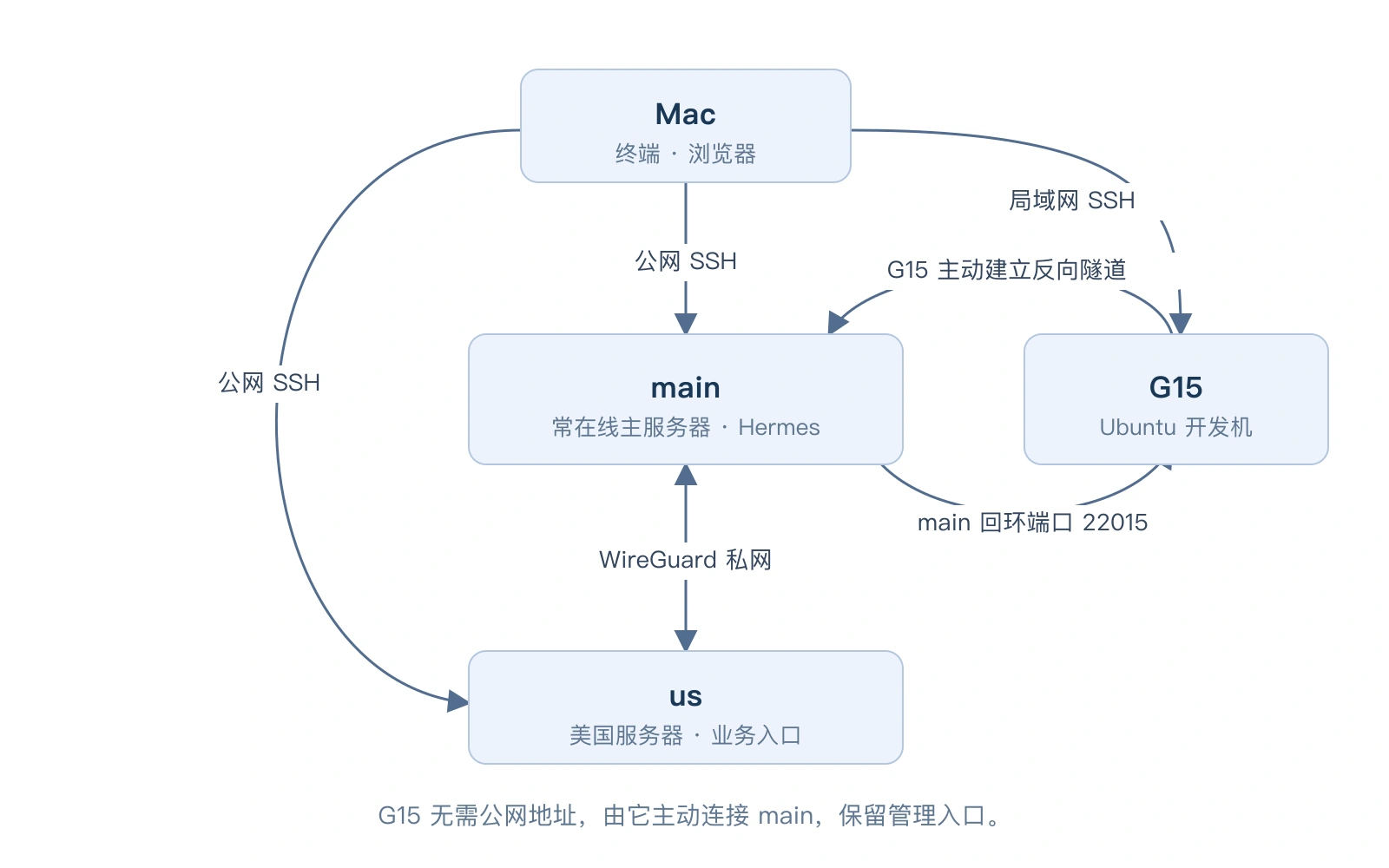
main 是我给自己的常在线主服务器起的 SSH 别名,上面运行个人站点、部分服务和飞书 Hermes,也是 G15 的中转入口。us 是我位于美国的另一台服务器,与 main 通过 WireGuard 私网连接。
G15 则在我身边,可能连家里的网络,也可能连热点。它没有稳定的公网地址,我要解决的就是:换了网络,仍然能从同一个入口连回来。
| 设备 / 服务 | 在这套环境里的分工 | 我怎么使用 |
|---|---|---|
| Mac | 日常操作、终端和浏览器 | SSH、远程开发、访问转发过来的 Web 界面 |
| G15 | Ubuntu 开发环境、项目文件和模型计算 | 局域网直连,或通过 main 的反向 SSH 隧道访问 |
| main | 常在线主服务器、管理中转、Hermes、指定业务的固定出口 | Mac 从公网连接;Hermes 在主机上调用 SSH |
| us | 美国服务器、部分公网业务入口 | Mac 可连接公网 SSH,main 可走 WireGuard 私网 |
| 飞书 + Hermes | 发起任务和接收结果的交互入口 | Hermes 在 main 上执行命令,再连接目标主机 |
第一步:安装 Ubuntu,先认准两块硬盘
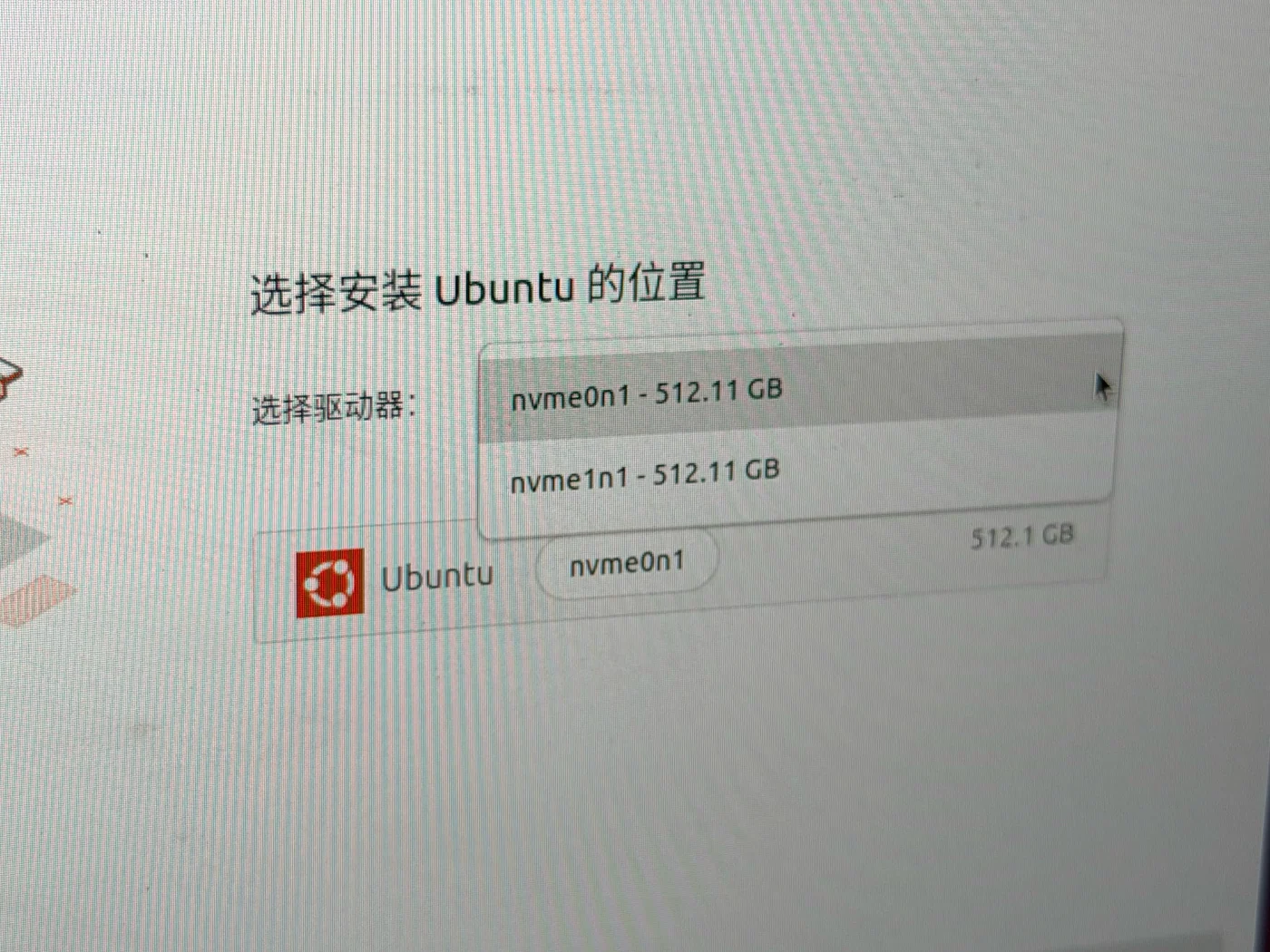
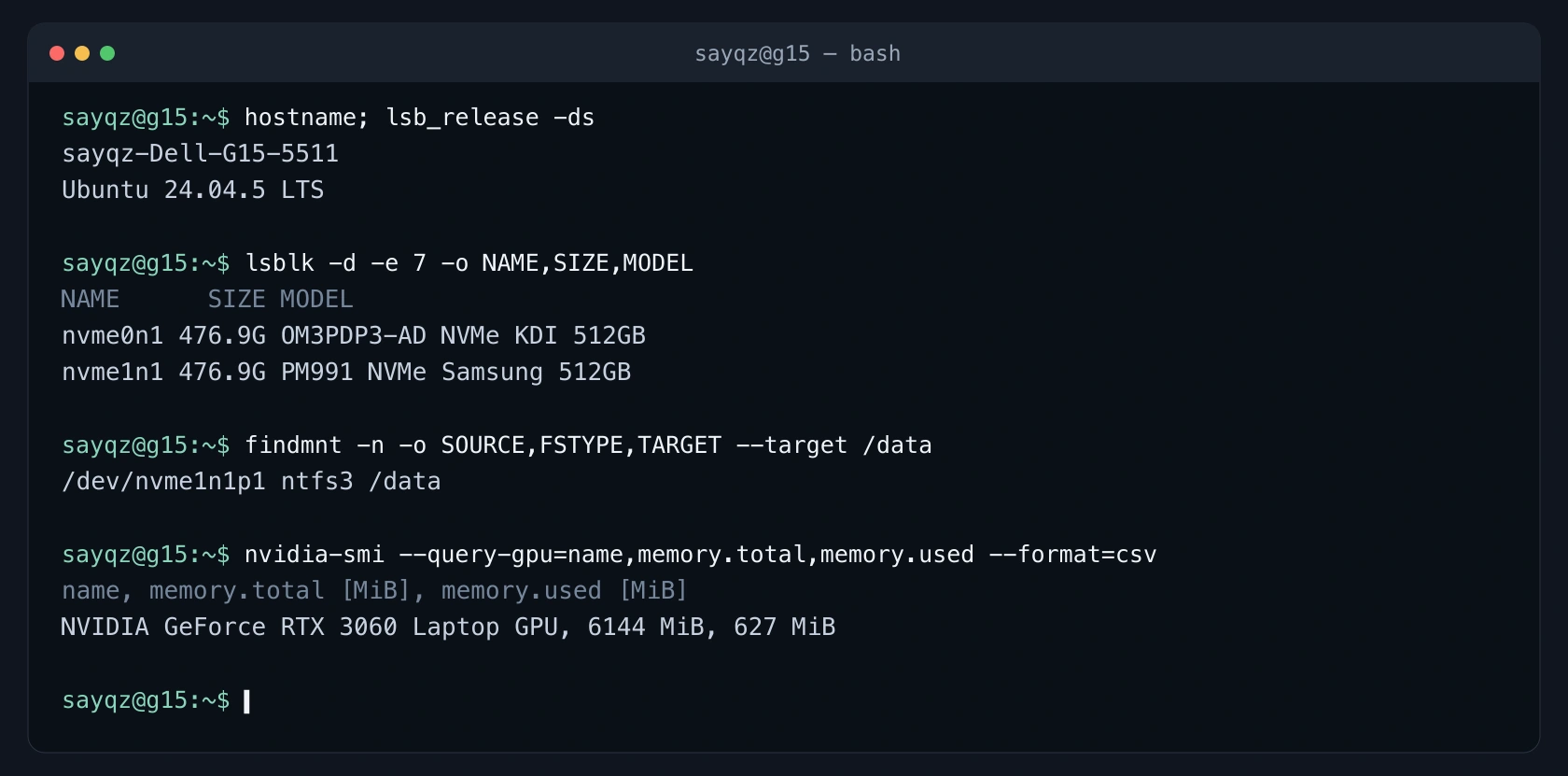
这台 G15 5511 有两块约 512GB 的 SSD。原 Windows 的 C、D 分区位于 KDI OM3PDP3-AD 那块盘,另一块 Samsung PM991 是原来的 E 盘,里面有需要保留的数据。
我安装的是 Ubuntu 24.04 LTS。安装前,先在安装环境里按型号确认磁盘:
lsblk -d -e 7 -o NAME,SIZE,MODEL当时确认的对应关系是:
| 磁盘 | 安装时的设备名 | 处理方式 |
|---|---|---|
| KDI OM3PDP3-AD | nvme0n1 | 原 C、D 所在盘,用来安装 Ubuntu |
| Samsung PM991 | nvme1n1 | 原 E 所在盘,保留数据 |
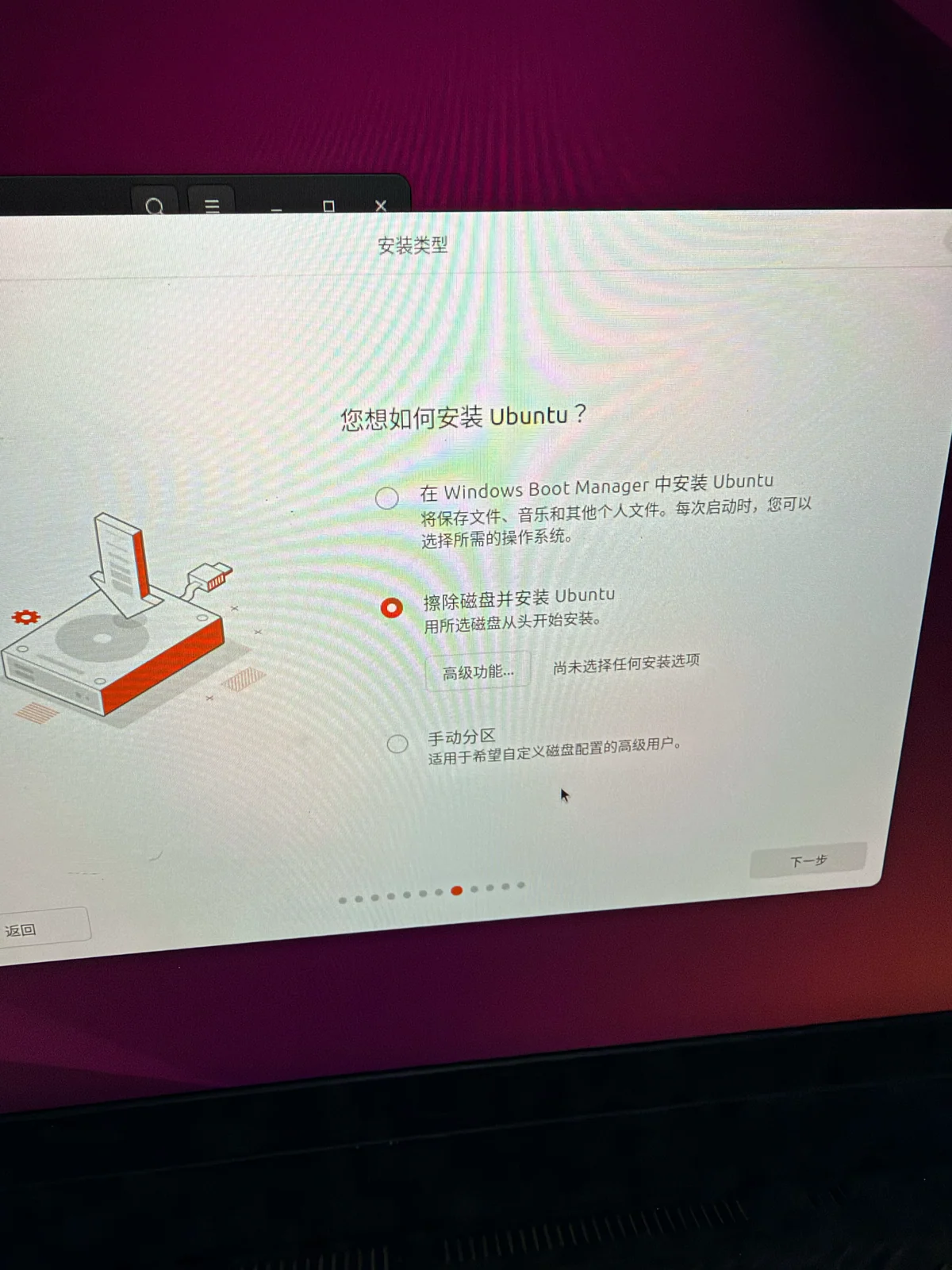
安装器里我选择了“擦除磁盘并安装 Ubuntu”,目标是前面确认的 KDI 盘。软件选项勾选了显卡、无线网络所需的第三方软件和媒体格式支持,使用本地账户完成安装。
进入系统后,我先看这几项:
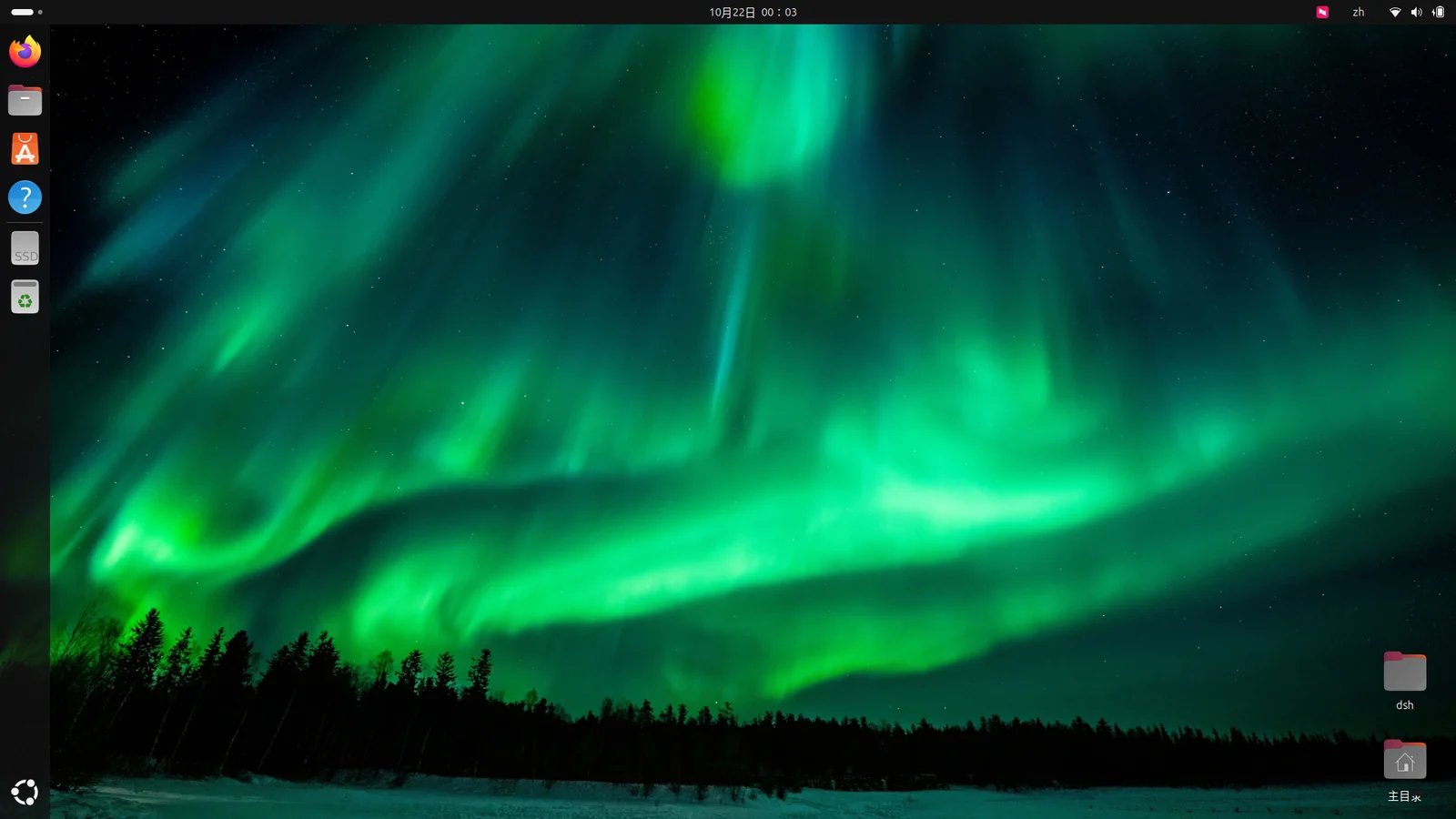
lsb_release -dslsblk -o NAME,SIZE,FSTYPE,MOUNTPOINTS,MODELfree -hnvidia-smiUbuntu 能启动只是第一步。我还要确认原数据盘仍在、容量和挂载位置合理,以及 nvidia-smi 能识别 RTX 3060 Laptop。后面跑模型时,这些信息会比桌面是否漂亮更有用。
第二步:先在局域网里把 SSH 打通
我先让 Mac 和 G15 连在同一个网络里,再处理 SSH。这个阶段先不引入中转,出问题时更容易判断是服务、密钥还是网络。
建立第一条 SSH 连接
在 G15 开启 SSH 服务
G15 · 安装并检查 OpenSSH Server sudo apt updatesudo apt install openssh-serversudo systemctl enable --now sshsystemctl is-active sship -br -4 address从最后一条命令找到当前局域网地址。若启用了防火墙,还需要按所在网络允许 SSH,不能只看进程是否启动。
在 Mac 准备专用登录密钥
Mac · 新建密钥时使用,不覆盖已有文件 ssh-keygen -t ed25519 -f ~/.ssh/g15_ed25519 -C mac-to-g15公钥放入 G15 用户的
~/.ssh/authorized_keys,私钥留在 Mac。G15 上的.ssh目录权限设为700,authorized_keys设为600。核对主机身份,再验证登录
G15 · 在可信终端查看主机公钥指纹 ssh-keygen -lf /etc/ssh/ssh_host_ed25519_key.pubMac · 替换用户名和局域网地址 ssh -i ~/.ssh/g15_ed25519 <G15_USER>@<G15_LAN_IP>首次连接显示的主机指纹要与 G15 上看到的一致。登录后运行
hostname和whoami,确认进入的是预期机器和账户。
第三步:不在局域网,也能经 main 连回 G15
G15 连热点时,Mac 在别的网络里通常没法直接访问它的 SSH。我的处理方式是让 G15 主动连到有公网地址的 main,再通过这条已经建立的连接接收 SSH 流量。
先理解反向转发的方向
核心参数是:
ssh -N -T \ -R 127.0.0.1:22015:127.0.0.1:22 \ g15-tunnel@<MAIN_PUBLIC_HOST>这条命令在 main 的 127.0.0.1:22015 建立监听。main 上有人连接它时,流量通过 SSH 隧道回到 G15,再交给 G15 的 127.0.0.1:22。
分别配置 main 与 G15
我先在 main 限制隧道账户,再在 G15 配置自动重连的用户服务:
我为维持隧道准备了 g15-tunnel 账户和专用密钥。这个账户只负责转发,不给它交互式 Shell;普通的 main 管理账户与它分开。
实际配置里限制了监听地址、端口以及会话能力:
Match User g15-tunnel AllowTcpForwarding remote GatewayPorts no PermitListen 127.0.0.1:22015 PermitOpen none AllowAgentForwarding no X11Forwarding no PermitTTY no PermitTunnel no PasswordAuthentication no KbdInteractiveAuthentication no MaxSessions 0Match all对应公钥的 authorized_keys 条目还带有限制前缀:
restrict,port-forwarding,permitlisten="127.0.0.1:22015" ssh-ed25519 <G15_TUNNEL_PUBLIC_KEY>MaxSessions 0 禁止 Shell、登录和子系统会话,仍允许配置许可的转发。普通的 main 管理账户与这个隧道账户是分开的。
修改 SSH 服务端配置前保留原连接,修改后先检查,再重载:
sudo /usr/sbin/sshd -tsudo systemctl reload ssh手动运行适合验证,长期使用则交给用户服务。我的隧道服务位于 ~/.config/systemd/user/sayqz-g15-tunnel.service。
[Unit]Description=Reverse SSH connection from G15 to mainStartLimitIntervalSec=0
[Service]Type=simpleExecStart=/usr/bin/ssh -N -T \ -o BatchMode=yes -o ExitOnForwardFailure=yes \ -o ServerAliveInterval=15 -o ServerAliveCountMax=3 \ -o TCPKeepAlive=yes -o ConnectTimeout=10 \ -o IdentitiesOnly=yes -o StrictHostKeyChecking=yes \ -o UserKnownHostsFile=%h/.ssh/known_hosts_g15_main \ -i %h/.ssh/main_g15_tunnel_ed25519 \ -R 127.0.0.1:22015:127.0.0.1:22 \ g15-tunnel@<MAIN_PUBLIC_HOST>Restart=alwaysRestartSec=5TimeoutStopSec=10UMask=0077
[Install]WantedBy=default.targetmain 的主机公钥提前核对并写入指定的 known_hosts。服务里几个参数各有用途:
| 配置 | 解决的问题 |
|---|---|
BatchMode=yes | 不等待交互式密码输入 |
ExitOnForwardFailure=yes | 转发没建立成功,就退出重试 |
心跳 + Restart=always | 发现断线,自动重新连接 |
mkdir -p ~/.config/systemd/usersystemctl --user daemon-reloadsystemctl --user enable --now sayqz-g15-tunnel.servicesudo loginctl enable-linger <G15_USER>开启 lingering 后,用户服务可以在退出 SSH 后继续运行,并在开机时启动用户管理器。检查时,我分别看两头:
systemctl --user status sayqz-g15-tunnel.service --no-pagerjournalctl --user -u sayqz-g15-tunnel.service -n 30 --no-pagerss -lnt 'sport = :22015'main 出现监听还不够,后面还要实际登录 G15,确认转发终点能响应 SSH。
第四步:同一个别名,局域网优先,外网自动中转
如果每次都手动判断该用哪条路线,远程开发还是会很烦。我最后把入口统一成:
ssh sayqz-g15先把两种入口配好
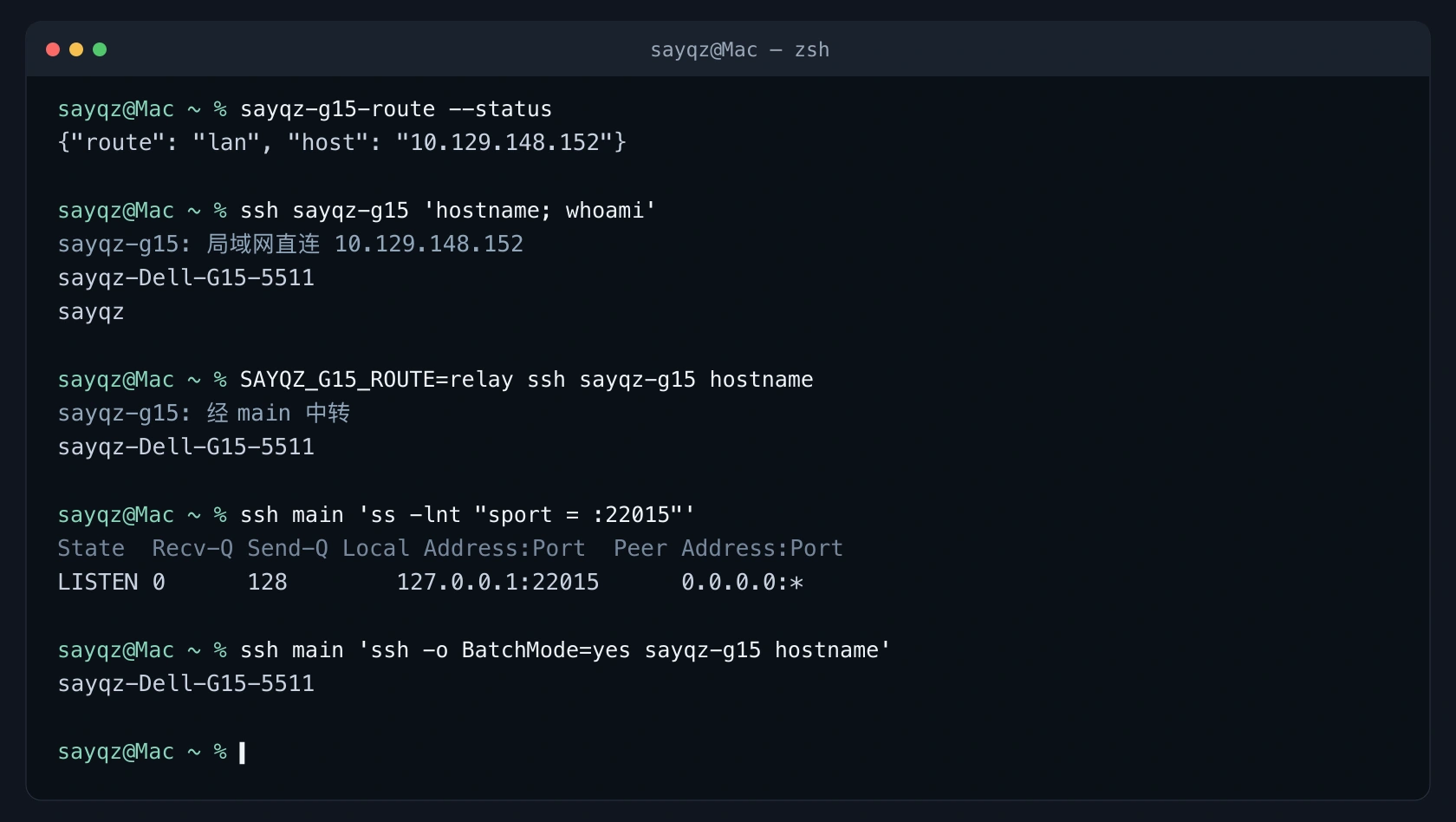
只走中转的别名用于独立测试,正式入口再接入我自己的 sayqz-g15-route 脚本。它会检查候选地址的主机公钥,再决定连接路线。
我先配了一个只走 main 的别名,让中转路线可以独立测试。
Host sayqz-g15-relay HostName g15-relay.invalid User <G15_USER> IdentityFile ~/.ssh/g15_ed25519 IdentitiesOnly yes HostKeyAlias sayqz-g15 UserKnownHostsFile ~/.ssh/sayqz-g15/known_hosts StrictHostKeyChecking yes ProxyCommand ssh -T -o BatchMode=yes -W 127.0.0.1:22015 mainmain 自身也要有可用的 SSH 配置。这里的目标地址由 ProxyCommand 提供,所以 g15-relay.invalid 不需要 DNS 解析;HostKeyAlias 把 G15 的身份校验固定到同一个名称。对应 known_hosts 中应提前保存已核对的 G15 主机公钥。
在这条链路中,main 转交 SSH 数据,Mac 仍然与 G15 完成最终的 SSH 身份验证。Mac 的 G15 私钥没有复制到 main。
我又加了一个自己的小工具 sayqz-g15-route,作为正式别名的 ProxyCommand。它是我额外配置的脚本,不是 OpenSSH 自带命令。
Host sayqz-g15 HostName sayqz-g15 User <G15_USER> IdentityFile ~/.ssh/g15_ed25519 IdentitiesOnly yes HostKeyAlias sayqz-g15 UserKnownHostsFile ~/.ssh/sayqz-g15/known_hosts StrictHostKeyChecking yes ProxyCommand /usr/bin/python3 <ROUTE_SCRIPT_PATH> --proxy<ROUTE_SCRIPT_PATH> 指向 Mac 上的选路脚本;还要为它配置候选地址、已核对的主机公钥和中转入口。只复制 SSH 别名不会自动得到这个工具。暂时不做自动选路,也可以直接使用前面的 sayqz-g15-relay 配置连接。
检查候选主机的核心逻辑是:
result = subprocess.run( ["/usr/bin/ssh-keyscan", "-T", "1", "-t", "ed25519", host], stdin=subprocess.DEVNULL, capture_output=True, text=True, timeout=1.8, check=False,)for line in result.stdout.splitlines(): fields = line.split() if len(fields) >= 3 and " ".join(fields[1:3]) == expected_key: return Truereturn False这是函数体节选,完整脚本还处理异常、地址发现、缓存和转发。ssh-keyscan 获取到的内容本身不代表可信;这里可信的是之前通过可靠渠道核对过的 expected_key,最终 SSH 连接还会再次校验主机身份。
每次连接时,脚本怎么选路
选路顺序是:
每次新建 SSH 连接时怎么选路
尝试缓存和配置中的局域网地址
获取候选地址的 Ed25519 主机公钥,与预先固定的 G15 公钥比较。只有一致才建立直连。
地址变了,就从已认证的中转连接查询
经 main 登录到 G15,执行
ip -j -4 address show scope global,取得当前地址,再尝试并核对主机公钥。不能直连,就走 main
用
ssh -W 127.0.0.1:22015 main提供数据通道,最终登录仍交给外层 SSH。
我没有用“能 ping 通”或者“22 端口开着”作为认定 G15 的条件。同一局域网里的地址可能重新分配,必须核对它是不是那台机器。
配置完成后,我可以检查自动选路,也可以强制走某条路线排障:
sayqz-g15-route --statusssh sayqz-g15 'hostname; whoami'
SAYQZ_G15_ROUTE=lan ssh sayqz-g15 'hostname'SAYQZ_G15_ROUTE=relay ssh sayqz-g15 'hostname'路线提示写入标准错误,标准输出留给 SSH 数据。这一点对 scp、sftp 和远程开发工具很重要,不能让一行提示污染协议数据。
网络切换时,已经建立的 SSH 连接可能会断;重新执行同一个命令,就会重新选路。G15 关机、休眠或者断网时,两条路线都无法访问它,反向隧道也不能凭空让离线设备恢复在线。
第五步:接入 main、us 和飞书 Hermes
main 与 us:用 WireGuard 保持服务器之间的私网连接
main 和 us 之间已有一条 WireGuard 连接,私网地址分别为 10.66.0.1 和 10.66.0.2。main 主动连接 us 的 WireGuard 端点,设置了 25 秒的保活。
下面保留关键字段,私钥、公钥和公网端点需换成自己的配置。
[Interface]Address = 10.66.0.1/24PrivateKey = <MAIN_WG_PRIVATE_KEY>MTU = 1380
[Peer]PublicKey = <US_WG_PUBLIC_KEY>Endpoint = <US_PUBLIC_HOST>:51820AllowedIPs = 10.66.0.2/32PersistentKeepalive = 25[Interface]Address = 10.66.0.2/24PrivateKey = <US_WG_PRIVATE_KEY>ListenPort = 51820MTU = 1380
[Peer]PublicKey = <MAIN_WG_PUBLIC_KEY>AllowedIPs = 10.66.0.1/32AllowedIPs 只覆盖对端的私网地址,没有写成 0.0.0.0/0,所以不会把两台服务器的所有上网流量自动送进隧道。需要时,我再为指定应用选择 us 上的私网代理出口。
检查连接时,既要看 WireGuard,也要实际访问服务:
ssh main 'systemctl is-active wg-quick@wg0; wg show wg0 latest-handshakes'ssh us 'systemctl is-active wg-quick@wg0; wg show wg0 latest-handshakes'ssh main 'ssh -o BatchMode=yes us hostname'WireGuard 连通也不会让 127.0.0.1 上的服务自动对另一台主机开放。需要私网访问的服务,要明确绑定私网地址或增加限定范围的转发。
main 与 G15:给 Hermes 一套自己的 SSH 身份
Hermes 运行在 main 上。它连接 G15 时,不使用 Mac 的私钥,而是使用 main 自己持有的专用登录密钥。main 上的别名直接指向本机的反向隧道监听:
Host sayqz-g15 HostName 127.0.0.1 Port 22015 User <G15_USER> IdentityFile ~/.ssh/id_ed25519_sayqz_g15 IdentitiesOnly yes HostKeyAlias sayqz-g15 StrictHostKeyChecking yes对应公钥单独加入 G15 的 authorized_keys,主机公钥也在 main 上单独核对。三套密钥各有用途:
| 谁发起连接 | 连接到哪里 | 用途 |
|---|---|---|
| Mac | G15 | 我的终端和远程开发 |
| main | G15 | Hermes 操作开发机 |
| G15 | main | 维持反向隧道 |
在 main 本机,下面这些就是普通的 SSH 调用:
ssh -o BatchMode=yes sayqz-g15 'hostname; whoami'ssh -o BatchMode=yes us 'hostname'飞书负责交互,真正的执行发生在主机上
接好以后,我可以在飞书里向 Hermes 发任务,例如让它检查 G15 的显存、查看某个项目的日志,再把结果返回来。链路是:
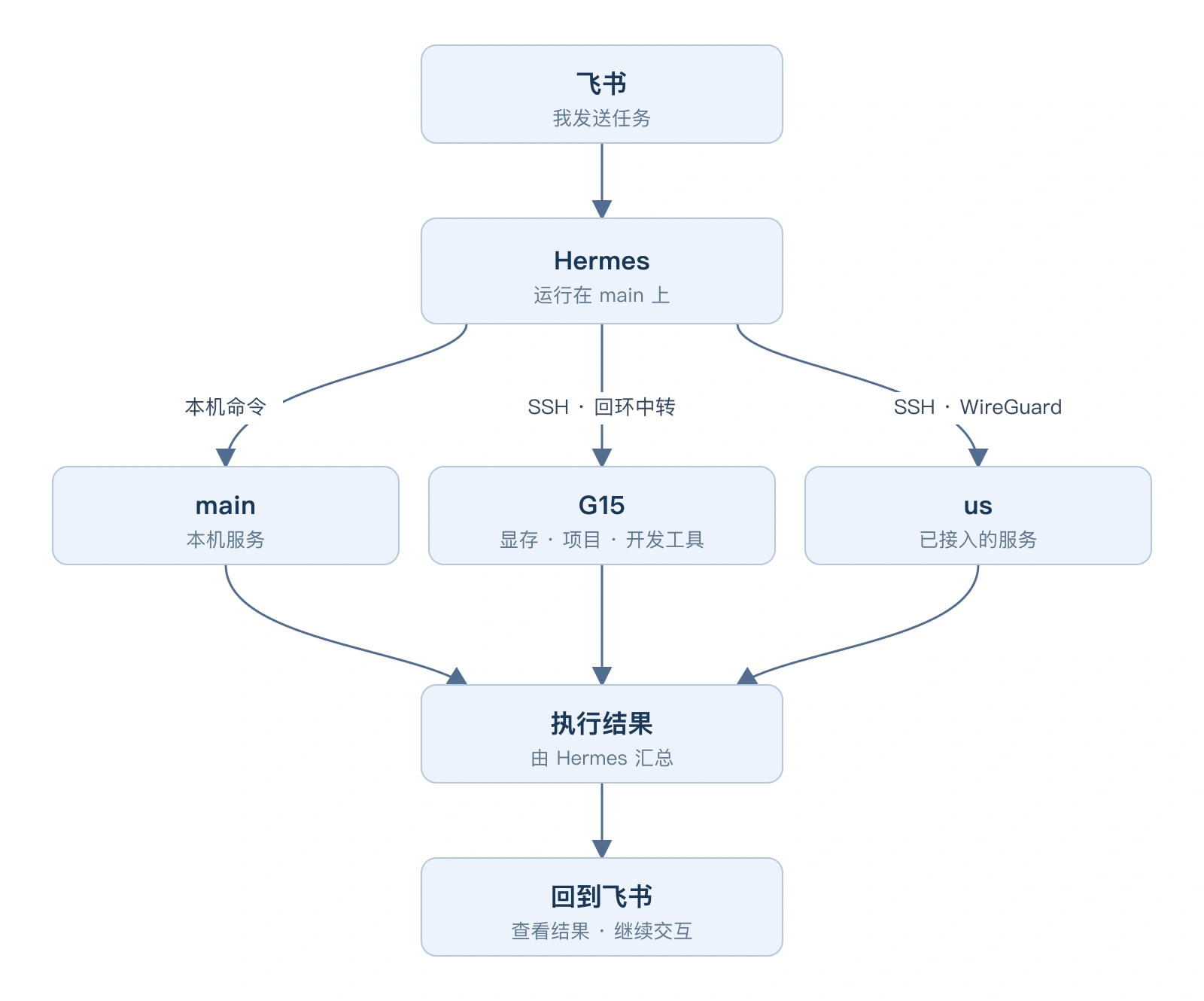
它省掉了我先找电脑、开终端、逐台登录的操作。main 上的本地服务直接检查;us 经私网 SSH;G15 则经反向隧道。主机名称、密钥和权限都在执行端配置好,聊天只是更方便的入口。
这也解释了为什么我先做 SSH:Hermes 复用的是已经可验证的连接能力。能执行到什么程度,仍由目标账户和现有工具决定;SSH 命令执行与远程桌面操作也分别依赖对应工具。
我没有为了“所有设备互联”就把每台机器都开放成公网服务。已接入的主机可以被操作,尚未配置远程入口的设备仍需要单独接入。
第六步:远程桌面试了一圈,最后保留向日葵
SSH 适合开发和运维,但偶尔仍需要 Ubuntu 桌面。我试过 Sunshine + Moonlight,围绕局域网直连、编码和 30fps 做过调整,实际操作和页面绘制体验还是需要取舍。
最后保留的入口按用途分开:
| 入口 | 我的使用方式 | 最后的处理 |
|---|---|---|
| SSH | 改代码、跑命令、看日志 | 日常开发的主入口 |
| 向日葵 | 看图形程序、处理桌面问题 | 保留 |
| Sunshine + Moonlight | 试验局域网串流 | 清理试验配置与专用 VPN |
后面显存不足导致窗口异常时,远程桌面也帮我看到了终端日志之外的现象。
第七步:保留数据盘,把代码、环境和模型分开
系统安装后,原 E 盘最初以 Program 的名字挂载到 /media/sayqz/Program。后来我把它整理为 Data,固定挂载到 /data,原有文件保留,旧挂载路径用兼容链接照顾已有引用。
我最后按用途分目录:
/home/sayqz
- Projects项目源码,系统盘
- SDKs开发工具与运行环境,系统盘
- Services正式运行目录与配置,系统盘
- .config/systemd/user用户服务
/data保留的第二块 NTFS 数据盘
- Models模型等大文件
第二块盘仍然是 NTFS。我没有为挂载到 /data 就重新格式化它,但也没有把所有 Linux 开发环境都放进去。Python 虚拟环境、依赖、可执行文件和软链接对文件系统行为比较敏感,把它们留在系统盘更省心。
挂载时使用分区 UUID,避免依赖可能变化的设备名。
UUID、uid 和 gid 按实际机器填写:
UUID=<DATA_PARTITION_UUID> /data ntfs3 rw,nosuid,nodev,uid=1000,gid=1000,acl,iocharset=utf8,prealloc,nofail,x-systemd.device-timeout=10s,x-gvfs-show,x-gvfs-name=Data 0 0整理挂载前先备份 fstab 并记录盘内文件信息,确保没有程序正在使用旧挂载点。处理后检查实际挂载结果和原文件,而不是只看目录名称:
lsblk -ffindmnt --target /datadf -hT / /datareadlink -f /media/sayqz/Program第八步:Mac 开界面,G15 跑开发工具
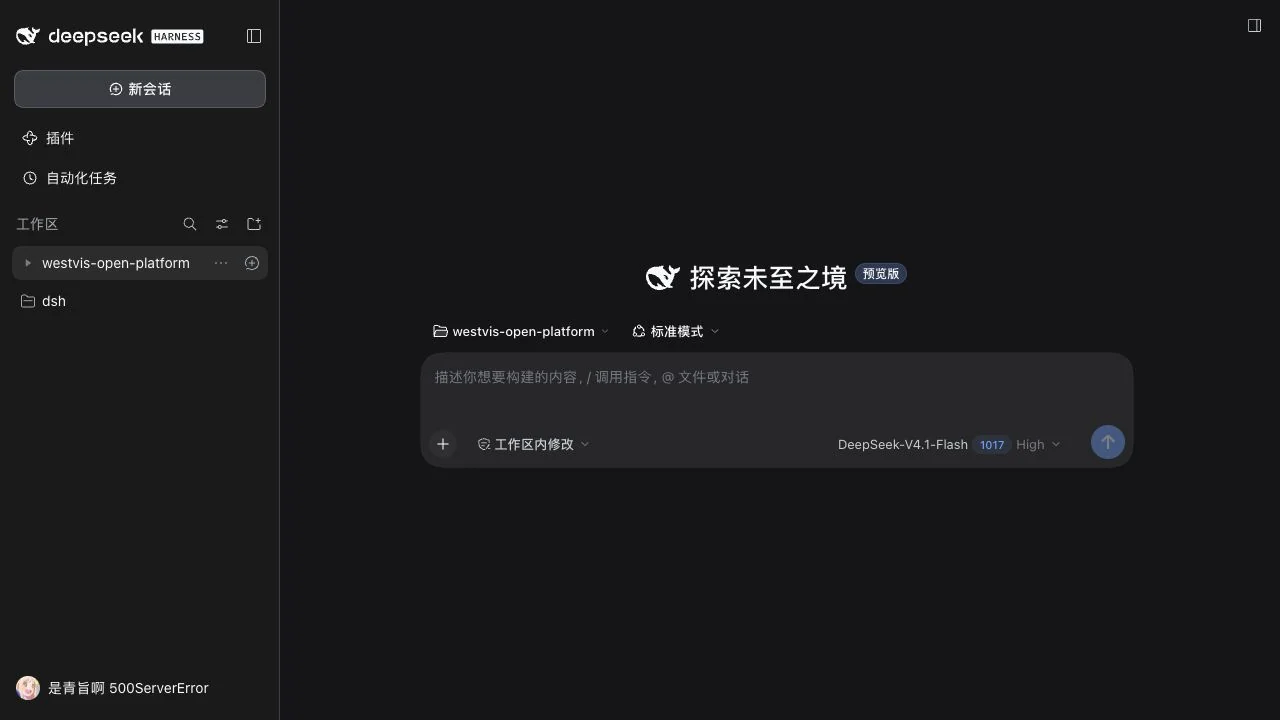
SSH 打通以后,开发工具不必都装在操作界面所在的机器上。G15 上装了 Codex CLI,也运行了 DeepSeek Harness:前者可以直接在远端终端使用,后者提供浏览器界面。
Codex CLI 在 G15 上运行
这次安装使用用户目录下的 npm 前缀,入口位于 ~/.local/bin/codex。整理后的安装方法如下,前提是已经准备好适用的 Node.js 环境:
npm install --global --prefix "$HOME/.local" @openai/codexexport PATH="$HOME/.local/bin:$PATH"command -v codexcodex --version把相同的 PATH 设置按自己的 Shell 写入启动配置,之后从 Mac 连接,再进入远端项目目录运行:
ssh -t sayqz-g15 'cd ~/Projects && ~/.local/bin/codex'终端显示在 Mac 上,CLI 进程和工作目录在 G15。账号登录或凭证配置需要在实际运行端完成,凭证不写进项目仓库。具体安装与登录方式见 Codex CLI 官方文档。
Harness 只监听 G15 的回环地址
Harness 使用独立的 Node.js 运行环境和用户服务,只监听 G15 的 127.0.0.1:3080。
[Service]Type=simpleWorkingDirectory=%h/ProjectsExecStart=%h/.local/bin/dsh web --host 127.0.0.1 --port 3080 --no-openEnvironment=PATH=%h/.local/share/deepseek-harness/runtime/bin:%h/.local/bin:/usr/local/bin:/usr/bin:/binRestart=on-failureRestartSec=5UMask=0077这是已有安装后的服务配置节选,dsh 与对应运行环境需要先安装好。
从 Mac 打开远端 Harness
在 G15 确认服务正在运行
G15 · 检查 Harness systemctl --user is-active deepseek-harness.service在 Mac 建立本地转发
Mac · 将本机 3080 转发到 G15 的 3080 ssh -N -o ExitOnForwardFailure=yes \-L 127.0.0.1:3080:127.0.0.1:3080 sayqz-g15在 Mac 浏览器打开界面
保持 SSH 连接,访问
http://127.0.0.1:3080。即使sayqz-g15选择了 main 中转,最终访问的仍是 G15 上的服务。
第九步:第一个部署起来的项目,WestVis
WestVis 是我做的西域视算开放平台(WestVis OpenSystem),定位是面向开发者和业务用户的商业语音服务,目前还没有正式对外上线。
它主要提供多语言语音识别(音频转文字)、语音合成(文字转语音)和音色克隆,以中文、维吾尔语能力为重点。用户可以在控制台创建应用、管理 API Key 和查看用量,再把语音能力接进自己的产品。这次迁到 G15,是先把这些能力和部署链路实际跑通。
G15 跑业务,us 提供公网入口
远程入口接好后,我把 WestVis 迁到 G15,验证这套环境能否承担实际开发。
从开发机到公网访问
在 G15 准备项目环境
源码、Node.js 与 Python 环境放在系统盘,ASR、TTS 模型放到
/data/Models/WestVis。Linux 依赖重新安装,后台、模型、数据库和缓存交给 systemd 用户服务管理。让 G15 主动连到 us
静态前端部署在 us,业务 API 和模型计算留在 G15。G15 主动建立反向 SSH 业务隧道,us 的反向代理通过本机隧道端口访问 G15 的 API。
通过业务域名访问
外部访问我配置的业务域名,页面和 HTTPS 由 us 承载,API 请求经隧道进入 G15,结果沿原路返回。G15 不需要公网地址,也不用在热点上配置入站端口。
部署后,我实际走通了识别、合成和语音克隆,生成过一段 17.69 秒的音频。
管理 G15 的反向隧道、访问网站的业务隧道、后台的固定出口各自独立。因此后来暂停 WestVis 时,我可以关闭业务和模型,保留 SSH 管理入口。
6GB 显存,最后还是得做取舍
项目能跑起来之后,最直接的限制来自 RTX 3060 Laptop 的 6GB 显存。
从音频解码,查到被吞掉的异常
最初,我以为是音频解码出了问题。 声音克隆请求一直返回 500,load_waveform 会先尝试 soundfile,失败后再走 librosa、audioread 等回退路径。我当时用 command -v ffmpeg 没找到命令,便怀疑是系统缺少解码工具。
westvis-speech 环境里已经装有 PyAV,于是我补了一条用它解码的回退路径。单独用 3、5、8、12 秒的音频测试 POST /voice-prompts,全部返回 200,真实的线上请求却依然是 500。
后来才发现,G15 上其实有 /home/sayqz/SDKs/ffmpeg/bin/ffmpeg,版本是 7.0.2 static,而且已经写进 systemd 服务的 PATH。我检查时用的是另一个 Shell 环境,漏了这条路径。终端里找不到命令,不代表服务进程也找不到。
真正卡住排查的是日志:TTS 的 api.py 捕获了异常,却没有打印堆栈,只能看到请求返回 500。补上 logger.exception、重启服务后,CUDA OOM 才出现在日志里。堆栈落在 transformers/models/dac/modeling_dac.py:97 的 Snake 激活函数,表示执行到这里时显存分配失败;它并不说明激活函数本身有问题。当时日志记录该进程已使用约 4.41GiB,其中 PyTorch 已分配约 4.23GiB,另有约 36MiB 已保留但未分配。
试过动态卸载,最后把 ASR 放到 CPU
确认瓶颈后,我也试过保留两个模型在 GPU 上:
- 调整显存分配:将
PYTORCH_CUDA_ALLOC_CONF设为expandable_segments:True,缓解分配碎片,但它没有解决这次容量不足的问题。 - 空闲时卸载 ASR:45 秒无请求就卸载模型并调用
empty_cache()。最初看门狗挂在transcribe_file里,服务启动却只走warmup,根本没有触发它;后来改到init_models才接上生命周期。
卸载逻辑还要处理模型引用、请求并发和重新加载,我没有继续把这条路作为最终方案。empty_cache() 只能释放未使用的缓存,不能直接释放仍被张量占用的显存,具体行为见 PyTorch 显存管理文档。
于是我测了一次 CPU:这台 i7-11800H 有 8 核 16 线程,Whisper small 加载用时约 0.49 秒,识别一段 3 秒音频用时约 0.77 秒,中文结果正确。ASR 在这条克隆流程里负责比对参考音频的识别结果与指定朗读文本,对这部分延迟不敏感,放到 CPU 已经够用。最后采用中文 Whisper int8 跑 CPU,TTS 则留在 GPU 上使用 float16。
下面是当时调整前后的一组测试记录:
| 项目 | 调整前 | 调整后 |
|---|---|---|
| ASR 占用 | GPU 约 928MiB | 纯 CPU |
| GPU 空闲显存 | 约 23MiB | 约 938MiB |
| 声音克隆请求 | 500(OOM) | 200(成功) |
这次结果让我确定:这组模型放在 6GB 显存上同时常驻,余量太小;把适合 CPU 的负载移走,比继续维护动态卸载更适合这台机器。 另外,服务返回 500 时至少要把异常堆栈写进日志,否则很容易沿着错误的方向反复试。
业务跑通以后,还要给开发桌面留余量
不过,克隆成功并不等于适合长期常驻。后续使用中,即使 ASR 已经移到 CPU,TTS 进程仍占用约 5.3GB 显存。整机占用接近 5.8GB / 6GB 时,再打开 VS Code、Firefox 等桌面程序,出现了崩溃和花屏,NVIDIA 内核日志中也明确出现了 Out of memory。
排查时需要一起看显存、进程和内核日志:
nvidia-sminvidia-smi --query-compute-apps=pid,process_name,used_memory --format=csvjournalctl -k -b --no-pager | grep -Ei 'NVRM|Xid|out of memory'最后我暂停了 WestVis 的后台、模型、数据库、缓存和业务隧道,并关闭相应自启动,保留源码、模型和配置。显存占用随后降到约 429MiB,但已经损坏的窗口没有立即恢复;临时关闭 GPU 加速重开 VS Code 后,桌面显示才恢复正常。
2026 年 10 月 22 日再检查时,后台、ASR 和 TTS 仍是 inactive,相关自启动为 disabled;显存占用约 627MiB / 6144MiB。前面的 5.8GB 和 429MiB 分别是故障时、停止业务后的记录,不是现在的常驻占用。
G15 的管理 SSH、向日葵和开发工具继续保留,需要用 WestVis 时再手动启动。 这台机器还要当开发桌面使用,我不准备让模型一直把显存占满。
日常检查时,我按链路逐层看
现在我通常先确认走的是哪条路线,再看隧道和目标服务:
sayqz-g15-route --statusssh sayqz-g15 'hostname; whoami'SAYQZ_G15_ROUTE=relay ssh sayqz-g15 'hostname'systemctl --user is-active sayqz-g15-tunnel.service deepseek-harness.servicefindmnt --target /datanvidia-smiss -lnt 'sport = :22015'ssh -o BatchMode=yes sayqz-g15 hostnamessh -o BatchMode=yes us hostnamewg show wg0 latest-handshakes至此,设备都连起来了
至此,我的所有云设备和这台游戏本完成互联。只要接入同一套 SSH 配置,我就能通过任意 Agent 操作其中任意一台服务器或设备:在 Mac 上开终端可以,在飞书里把任务交给 main 上的 Hermes 也可以。
我日常使用的几台设备,目前是这套配置:
| 设备 | 处理器 | 内存与存储 | 系统 |
|---|---|---|---|
| MacBook Air | Apple M4,10 核 CPU | 16GB 内存 | macOS 27.0 |
| main · 主服务器 | 16 vCPU,Xeon Gold 5218 | 32GB 内存;系统盘约 78GiB,数据盘约 20GiB | Ubuntu 24.04.1 LTS |
| us · 美国服务器 | 2 vCPU,Xeon E5-2699 v4 | 4GB 内存,系统盘约 49GiB | Ubuntu 24.04.1 LTS |
| Dell G15 5511 | Core i7-11800H | 32GB 内存,两块 512GB SSD | Ubuntu 24.04.5 LTS |
G15 另外还有一张 RTX 3060 Laptop,6GB 显存。两块 SSD 分别承担系统与开发环境、保留数据与模型文件。
最初只是想让一台闲置游戏本重新派上用场,最后补齐了远程开发、服务器互联和飞书交互。以后再迁项目,我可以继续沿用这些入口和目录,把精力放回项目本身。
相关命令的参数可对照 OpenSSH 手册;WireGuard 的密钥、Peer 与保活机制见官方 Quick Start。
分享文章
生成精美分享图或复制链接,与更多人分享本文。
继续阅读
换条路线
从其他文章中稳定抽取
最后更新于 ,距今已过 0 天
部分内容可能已过时